
RajaOngkir merupakan salah satu layanan perhitungan ongkos kirim yang saat ini bisa digunakan secara gratis melalui paket Starter. Layanan ini sudah mendukung WooCommerce dan menyediakan plugin resmi yang dapat langsung diinstall.
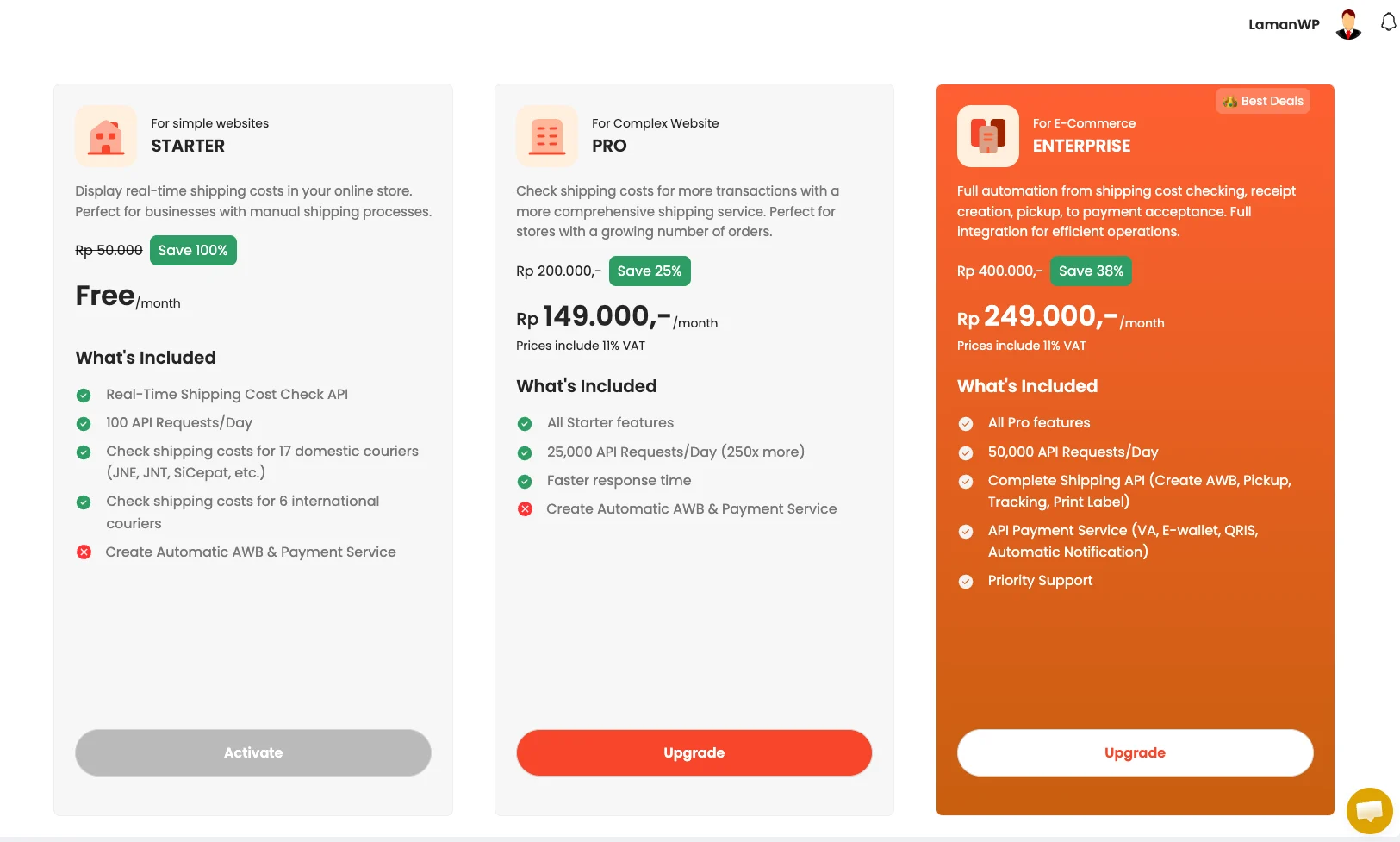
Walaupun pada dasarnya RajaOngkir adalah layanan berbayar, paket Starter untuk saat ini, masih bisa dapat digunakan Gratis dengan maksimal 100 hit (permintaan cek ongkir) per hari. Untuk kebutuhan awal toko online, batas tersebut sudah lebih dari cukup.
Pada tutorial ini, kita akan mencoba integrasi layanan ongkos kirim RajaOngkir di WooCommerce sampai berhasil digunakan di halaman checkout.
Yuk, ikuti panduan ini hingga selesai.

Mendapatkan API Key RajaOngkir
Langkah pertama yang harus Anda lakukan adalah mendapatkan API Key. Untuk mendapatkannya, silakan lakukan pendaftaran akun terlebih dahulu di website resmi RajaOngkir. Setelah berhasil mendaftar dan login ke dashboard, ikuti langkah berikut:
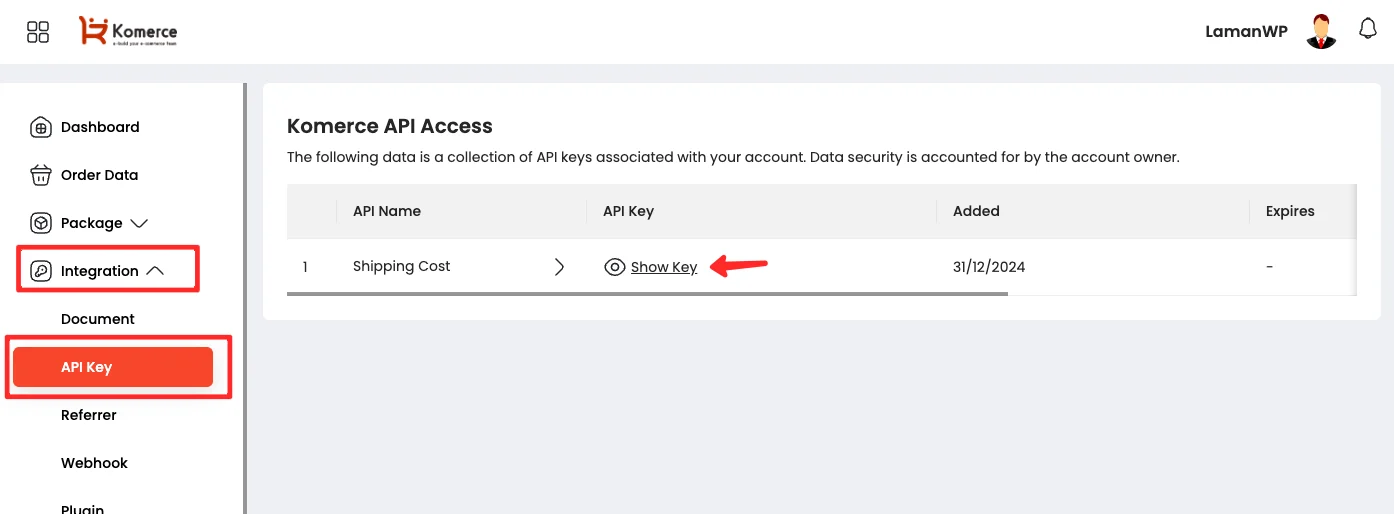
- Dari halaman dashboard masuk ke menu Integration → API Key
- Klik tombol Show Key
- Masukkan password akun RajaOngkir
- Copy API Key tersebut dan simpan di notepad atau text editor lainnya.
API Key inilah yang nantinya akan dimasukkan ke dalam plugin WooCommerce.
Install Plugin RajaOngkir di WooCommerce
Setelah mendapatkan API Key, langkah berikutnya adalah menginstall plugin resmi RajaOngkir untuk WooCommerce.
Plugin ini bisa Anda dapatkan langsung melalui dashboard RajaOngkir, sehingga Anda tidak perlu mencari plugin pihak ketiga.
Cara Install Plugin:
- Login ke dashboard RajaOngkir
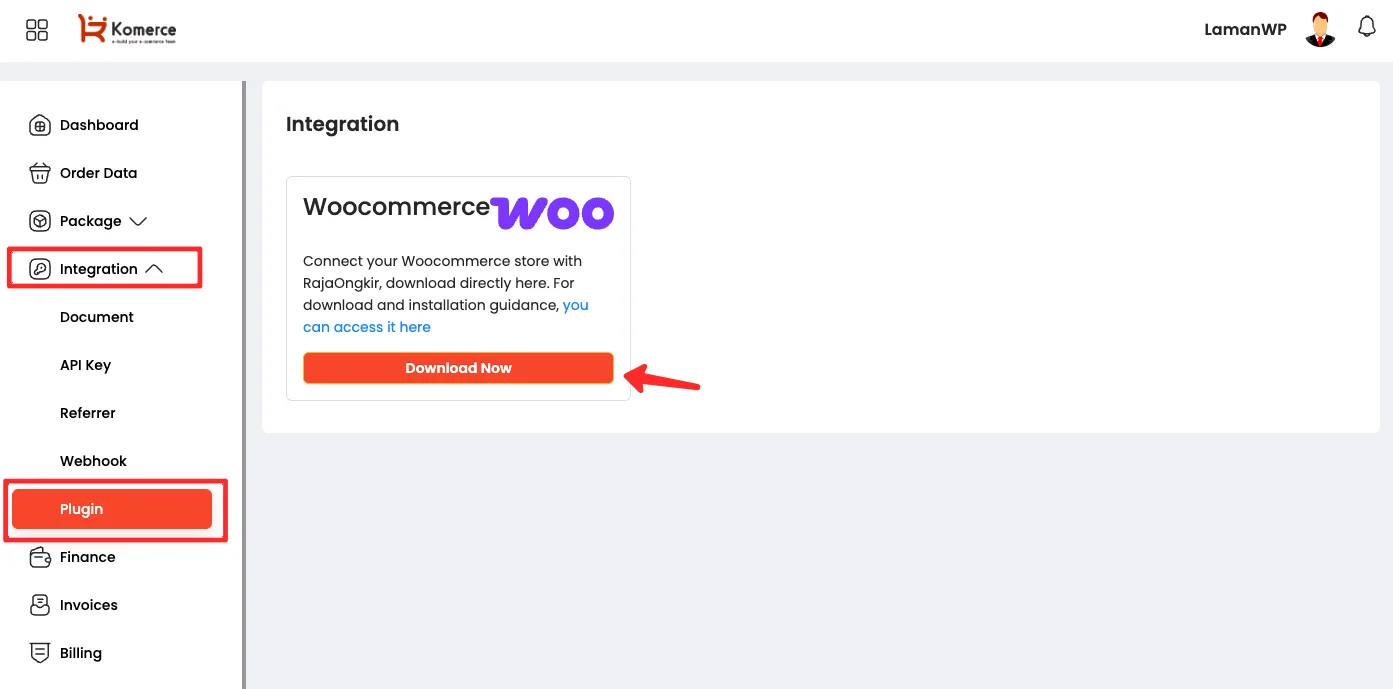
- Navigasi ke menu Integration → Plugin
- Klik tombol Download Now
- Masuk ke halaman admin WordPress
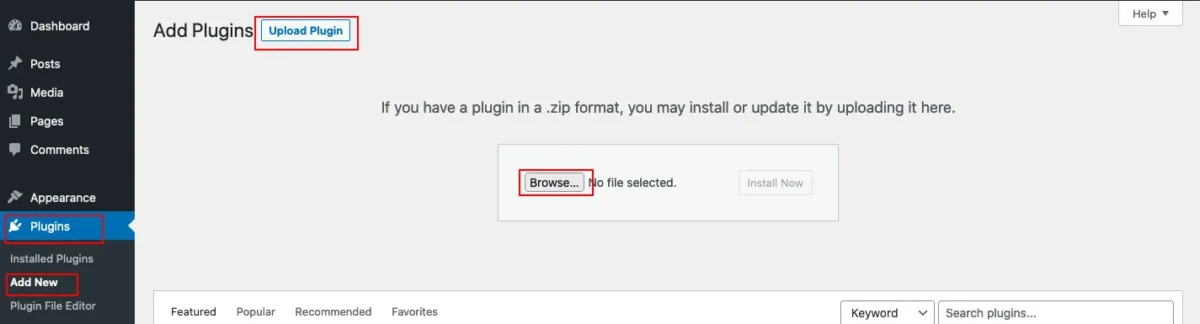
- Navigasi ke menu Plugins → Add New
- Klik tombol Upload Plugin
- Klik tombol Browse, lalu pilih file plugin yang telah didownload
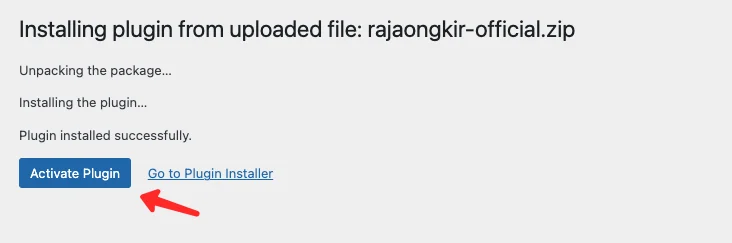
- Klik Install Now
- Klik Activate Plugin
Setting Plugin RajaOngkir di WooCommerce
Langkah selanjutnya, adalah menyetting plugin Rajaongkir agar sesuai kebutuhan. Disini ada dua langkah, pertama memasukan API Key dan memiliki kurir yang akan digunakan.
Memasukkan API Key RajaOngkir
Agar plugin dapat berfungsi dengan baik, Anda perlu memasukkan API Key terlebih dahulu.
Ikuti langkah berikut:
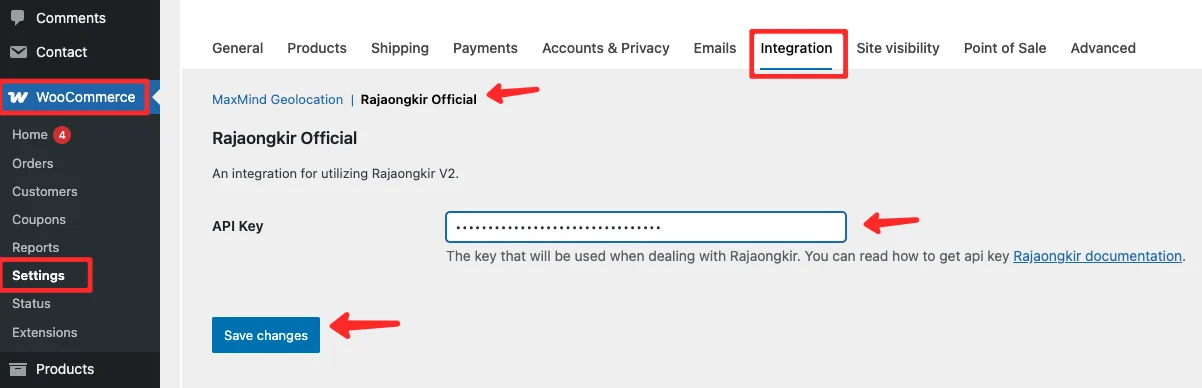
- Masuk ke menu WooCommerce → Settings, klik tab Integration
- Pilih RajaOngkir Official
- Masukkan API Key yang sudah simpan sebelumnya
- Klik Save Changes
Jika API Key valid, maka plugin akan langsung terhubung dengan layanan RajaOngkir.
Memiliki Kurir
Langkah selanjutnya adalah membuat zona pengiriman dan memiliki kurir. Silakan ikuti langkah berikut:
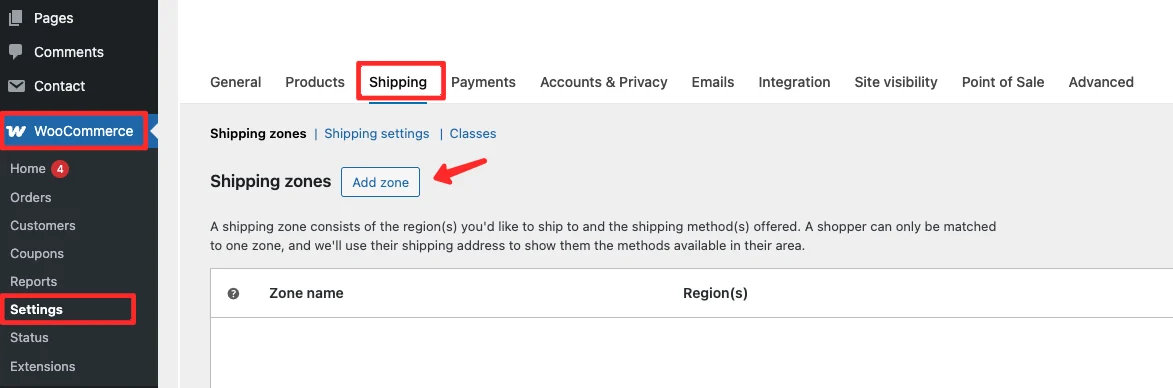
- Dari halaman setting WooCommece, klik tab Shipping.
- Klik tombol Add zone
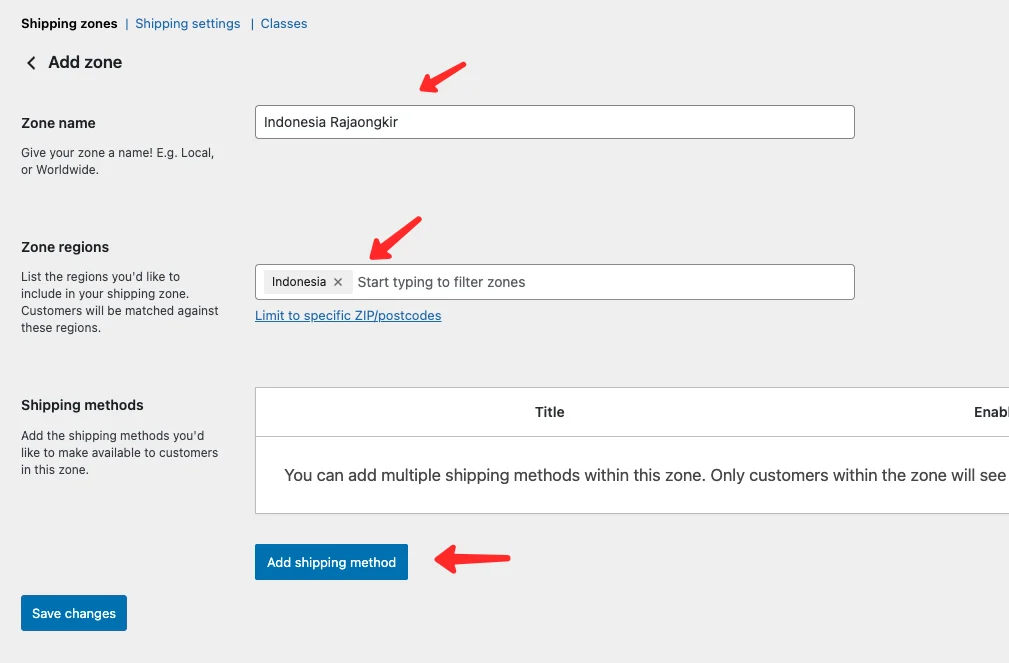
- Zone name: Masukan nama untuk zone ini (boleh apa saja).
- Zone regions: Piliha Indonesian atau sesuai dengan negara target market toko Anda.
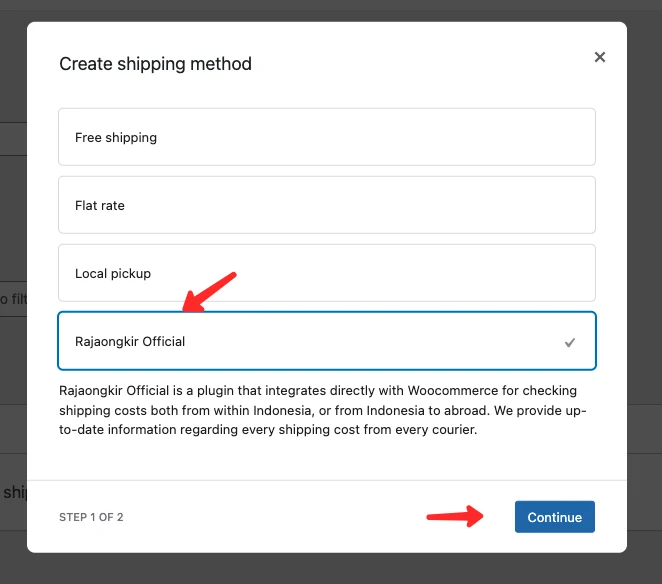
- Klik tombol Add shipping method.
- Pilih metode Rajaongkir Official
- Klik tombol Continue.
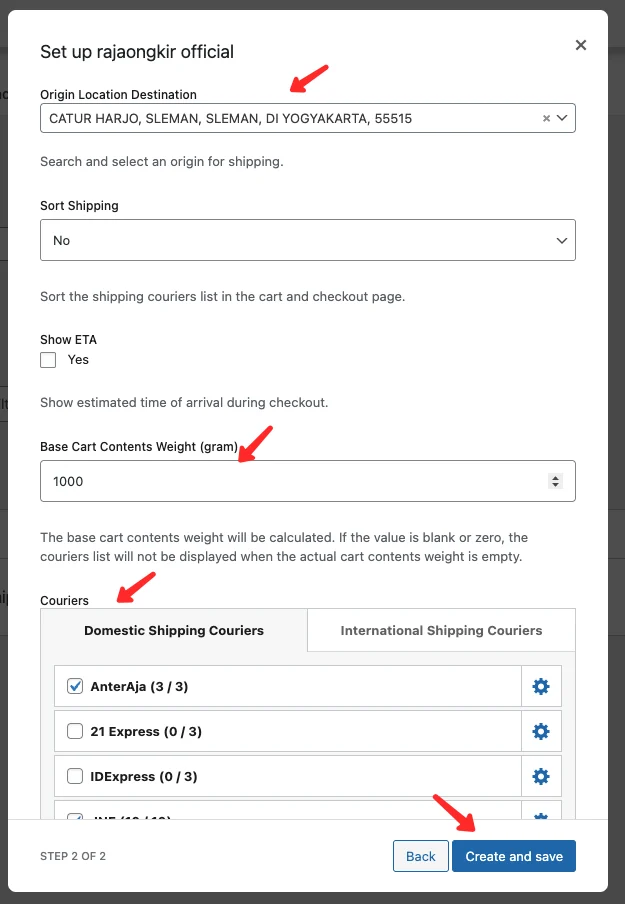
- Origin Location Destination: Pilih lokasi toko atau lokasi pengiriman paket.
- Base Cart Contents Weight (gram): Masukan nilai default berat produk, umumnya 1000 gram atau 1kg.
- Couriers: Pilih satu atau beberapa kurir yang Anda gunakan untuk mengirimkan paket.
- Klik tombol Save.
Sampai dilangkah ini, kita sudah berhasil melakukan integrasi layanan rajaongkir dengan WooCommerce di website Anda.
Jika opsi Origin Location Destination tidak menampilkan lokasi, artinya ada kesalahan dengan API Key yang Anda masukan sebelumnya, cek kembali disettingan API. Pastikan Key tersebut sudah sesuai dengan nilai yang ada di dashboard rajaongkir Anda.
Testing
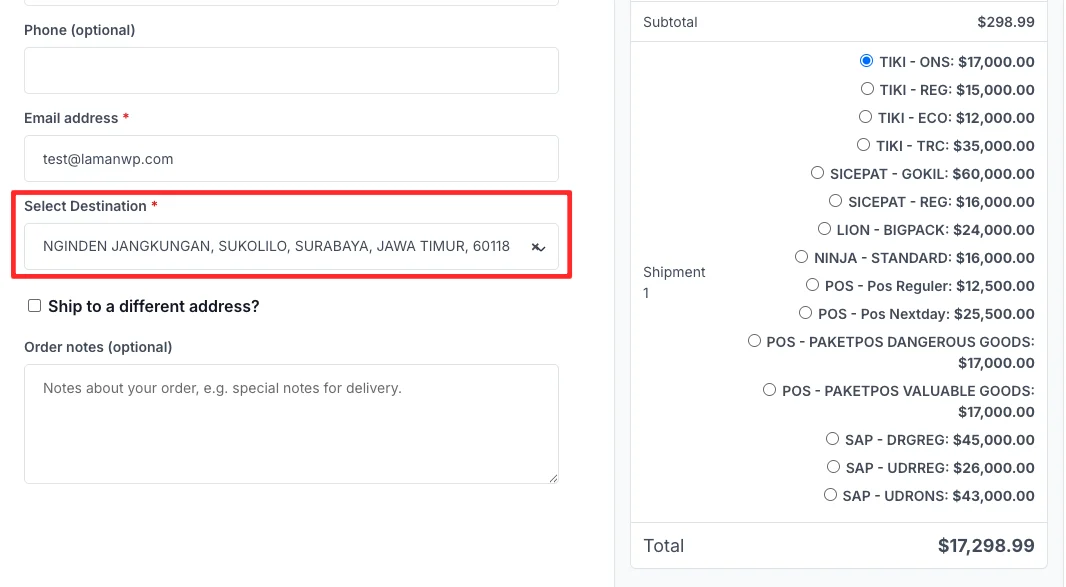
Setelah proses instalasi dan konfigurasi selesai, langkah selanjutnya Anda bisa melakukan testing. Tujuannya untuk memastikan perhitungan ongkos kirim berjalan normal sebelum toko digunakan oleh pelanggan.
Yang perlu diperhatikan pada langkah ini:
- Pastikan kolom Select Destination sudah tampil dan bisa digunakan untuk memiliki lokasi pengiriman.
- Pastikan perhitungan ongkos kirim sudah tampil saat opsi Select Destination dipilih.
Kesimpulan
Integrasi RajaOngkir di WooCommerce cukup mudah karena sudah tersedia plugin resmi. Dengan paket Starter, toko online sudah bisa menampilkan ongkos kirim otomatis di halaman checkout.
Pastikan API Key benar, berat produk sudah diisi, dan Shipping Zone dikonfigurasi dengan tepat agar tidak terjadi error.
Jika Anda membutuhkan lebih dari 100 hit atau permintaan perhitungan ongkos kirim per hari, Anda bisa mempertimbangkan untuk melakukan upgrade ke paket berbayar.
Demikian tutorial intergrasi layanan perhitungan ongkos kirim RajaOngkir di WooCommerce. Jika Anda memiliki kendala atau pertanyaan terkait tutorial ini, silakan tuliskan di kolom komentar.


Tinggalkan Balasan